Claude Cowork'un tamamen anlaşılması için aşağıdaki adımları izleyebilirsiniz: <ul> <li>Öncelikle Claude Cowork web sitesini ziyaret edin ve hizmetleriyle ilgili detaylı bilgi edinin.</li> <li>Ardından, sıkça sorulan sorular bölümünü inceleyerek platformu
Orijinal Başlık: Claude Cowork'u uzmanlaştırmak istiyorum (tam kurs).
Orijinal Yazar: @hooeem
Çeviri: Peggy, BlockBeats
Editör Notu: Bu, Claude Cowork etrafında sistemli bir uygulamalı rehber olan bir makaledir. Temel odak noktası, "daha iyi bir prompt nasıl yazılır" değil, ancak "AI'ı yönetilebilir ve planlanabilir bir yürütme birimine nasıl dönüştürürüz" sorusudur.
Makale, temelden başlayarak tam bir kullanım çerçevesi geliştirme yolunu adım adım açıklar: İlk olarak, Proje ve .md dosyası aracılığıyla istikrarlı bir bağlam oluşturarak ("iş beyni" olarak adlandırılan) başlar, ardından üç katmanlı bir talimat sistemi (global, Cowork, proje düzeyinde) ile davranış kısıtlamaları sağlar; bu temel üzerine, bağlayıcılar, tarayıcılar ve masaüstü kontrol yetenekleri tanıtarak AI'ın yürütme sınırlarını genişletir; nihayetinde Skills, Eklentiler, zamanlanmış görevler ve Dağıtım modunu kullanarak, tekrar kullanılabilir, otomatik olarak çalışabilen bir iş akışı sistemi oluşturur.
Geleneksel "AI ile diyaloğa dayalı kullanım"dan farklı olarak, bu yöntem yapının etkileşimden önce geldiğini ve sistemin beceriden daha önemli olduğunu vurgular. Amacı, tek seferlik görev etkinliğini artırmak değil, tekrarlanan işleri uzun vadeli çalışabilir otomasyon süreçlerine dönüştürmektir.
Eğer Sohbet bir araçsa, o zaman Cowork daha çok "eğitilebilir dijital personel"e benzer. Bu makale, sıfırdan başlayarak oluşturulup yeteneklerini adım adım genişleten bir işlem yolunu sunar.
Aşağıdaki metin, orijinal metindir:
Üç ay önce Claude Cowork hizmete girdi ve o zamandan beri Claude, 50'den fazla güncelleme ile sürekli olarak gelişti, bu da Cowork'u kullanma şeklimi neredeyse tamamen değiştirdi. Aşağıda, bu değişikliklerden nasıl faydalanabileceğinize ve gerçekten ustalaşabileceğiniz yöntemlere dair bilgiler bulabilirsiniz.
Claude Cowork, çalışma şeklimizi dönüştürüyor. Ona görevi vermeniz yeterlidir, kendi planını yapar, adımları uygular ve siz başka şeylerle ilgilenirken sonuçları doğrudan klasörünüze teslim eder. Ancak, Cowork'un ilk piyasaya sürülmesinden bu yana pek çok şey değişti. Bu kılavuz, tüm önemli hususları ele alacaktır, bu yüzden dikkatlice okuyun.
Eğer tam iş akışını gerçekten yürütebilen bir AI'ya teslim etmek istiyorsanız, okumaya devam edin. Bu makale tam olarak size göre.
Son birkaç ay boyunca hem kendim kullanarak hem de başkalarının Cowork'u nasıl kullandığını araştırarak, aynı zamanda Claude'a yenilikler sonrasında gözden kaçmış ilginç kullanım senaryoları olup olmadığını sorgulayarak Claude ile çalıştım.
Aslında bu içeriği tam anlamıyla bir kurs haline getirdim — Claude hakkında hiçbir şey bilmeseniz de, her gün kullansanız da, bu makale size Claude Cowork'u gerçekten öğrenmenize yardımcı olabilir.
Claude Cowork Nedir? (Ve Ne Olmadığı)
Claude Chat bir yardımcıdır: Girdiğiniz prompt'a dayalı olarak cevap verir. Her zaman konuşmanın içinde kalırsınız. Beyin fırtınası yaparken, taslak yazarken, hızlı düşünürken oldukça uygundur — her zaman "döngüde" bulunursunuz.
Claude Code geliştiriciler içindir: Bilgisayarınızın terminalinde çalışır, doğrudan kod yazmanıza, kodu çalıştırmanıza, GitHub depolarını yönetmenize olanak tanır. Ayrıca IDE'ye (Örneğin Google'ın Anti-Gravity'si gibi) entegre edilebilir — bu, "orijinal zekaya" giydirilen bir Demir Adam zırhı olarak düşünülebilir. Ancak, bu teknik olmayan kullanıcılar için tasarlanmamıştır.
Claude Cowork bir çalışandır: Bu, teknik olmayan kullanıcılara yönelik bir arayüzdür, ancak temelde Claude Code ile aynı otomatik yürütme motorunu kullanır. Sadece görevi açıklamanız yeterlidir, otomatik olarak alt görevlere bölünür, yerelde sanal bir makine ortamı başlatır, işlemi tamamlar ve ayrıldığınızda nihai ürünü doğrudan klasörünüze koyar.
Chat bir diyalogdur. Cowork ise görevdelegedir.
İkisi tamamen farklı ilişkilere sahiptir ve tamamen farklı sonuçlar getirecektir.
Bu farkı gerçekten anladığınızda, Cowork'a bakış açınız tamamen değişecektir.
Kurulum Adımları
Cowork doğrudan sabit diskinizdeki dosyaları okur ve yazar. Tüm sistem erişim izinlerini buna vermek genellikle felaketle sonuçlanır.
Bu nedenle, onu kontrol edilebilir bir alanda sınırlayın. Bu işlemi şu şekilde yapabilirsiniz:
Adım 1: Model Seçimi
Cowork arayüzünden sağ tarafta, görevi yürütmek için kullanılacak AI modelini seçin.
· Sonnet 4.6: Ana model. Daha düşük maliyetli, daha verimli, günlük ihtiyaçlarınızın %99'unu karşılayabilir. Varsayılan olarak bu yeterlidir.
· Opus 4.6: Ağır ateş gücü. Kotası hızla tükenir, yalnızca en karmaşık, en kritik yüksek riskli görevler için ayrılmıştır. Bir sözü uygulayın: "Einstein prensibi" — Albert Einstein'ı mutfakta bulaşık yıkamaya göndermeyin.
·Haiku: Yalnızca hafif, hızlı bir şekilde başa çıkabileceğiniz küçük görevler için uygundur.
Aynı zamanda, arayüzün altındaki Genişletilmiş Düşünme'yi açmayı unutmayın. Bu, Claude'ün gerçekten karmaşık mantığı işlemesine olanak tanır, yalnızca desen eşleştirmeye güvenerek yüzeysel bir cevap vermek yerine. Bu ayrıntının önemi, çoğu insanın düşündüğünden daha büyüktür.
Adım İki: Kum Havuzu Oluşturma
Masaüstünde sağ tıklayarak, Claude Çalışma Alanı veya Kum Havuzu adında bir klasör oluşturun. Bu Cowork'ün çalışma alanıdır. İşlem yapabileceği alan, yalnızca belirttiğiniz bu klasör içinde kısıtlanacaktır. Klasör dışındaki içeriklere dokunamaz.
Adım Üç: Klasör İzni Verme
Cowork'e girdikten sonra, "Bir klasörde çalış" ı tıklayın, daha önce oluşturduğunuz kum havuzu klasörünü seçin. Claude, bu konum içindeki dosyaları değiştirme izni isteyecektir. Sadece "Bir defalığına izin ver" veya "Her zaman izin ver"i tıklamanız yeterlidir.
Böylece kurulum tamamlandı ve daha güvendesiniz.
Adım Dört: İlk Görevinizi Yürütme
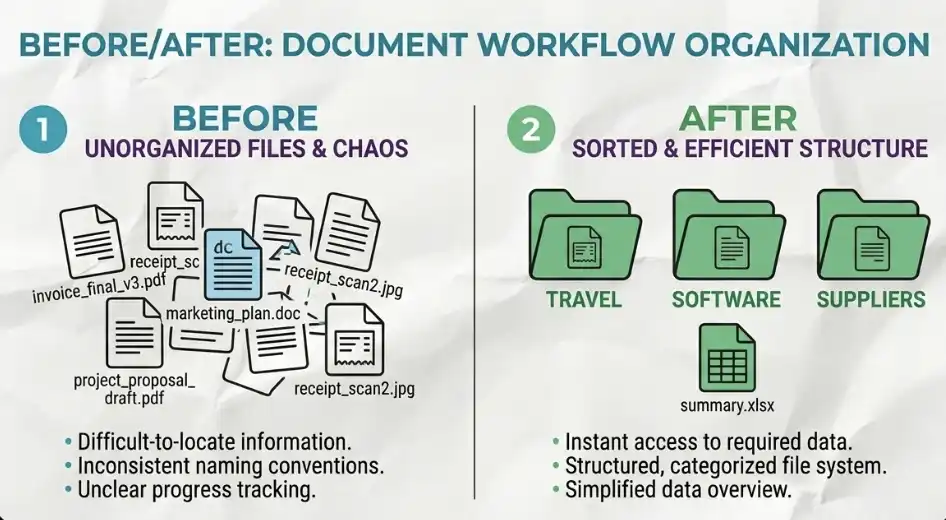
Çeşitli türdeki onlarca faturayı bu kum havuzu klasörüne sürükleyin ve sonra talimat kelimesini girin: "Bu faturaları farklı alt klasörlere sınıflandırın ve bir Excel özet tablosu oluşturun."
Cowork, yürütme planını sağ tarafta listeleyecek ve ardından kendi kendine işlemeye başlayacaktır. Hatta aynı anda birden fazla paralel alt ajanı planlayabilir ve farklı görev bölümlerini aynı anda tamamlayabilir.
Kahvenizi bitirmeden faturalarınızı düzenlemiş olabilirsiniz.
AI Çalışma Alanınızı Oluşturma
Eğer sürekli olarak "Yapılandırılmamış" Cowork kullanıyorsanız, muhtemelen şu sorunlarla karşılaşmışsınızdır: Farklı oturumlar arasında hiçbir şey hatırlamaz; her yeni pencere açtığınızda işinizi yeniden açıklamanız gerekir; farklı görevler birbirine karışır, birbirlerine karışır.
Çözüm sadece bir tane—bir proje ekosistemi kurmak.
Proje Ekosistemi Nedir?
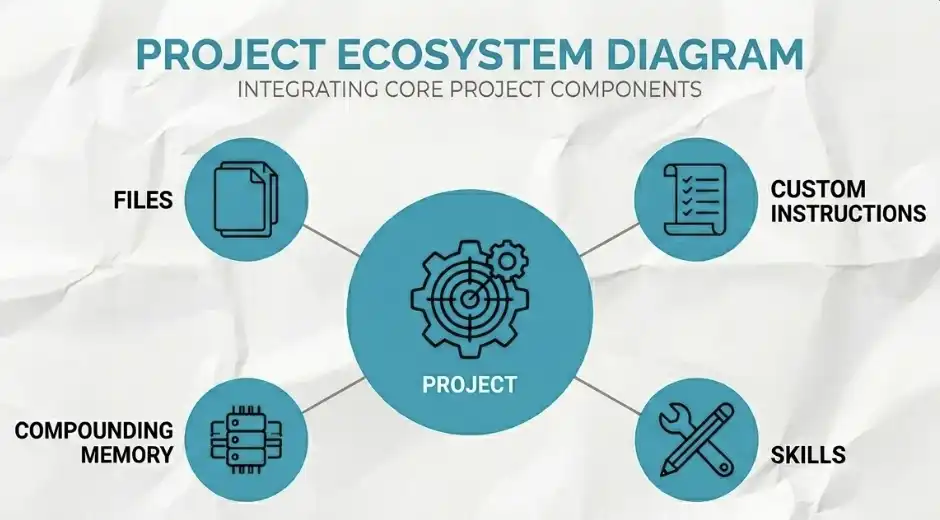
Proje (Project) bir dosya klasörü değildir. Bu, dosyalarınızı, özel talimatlarınızı, becerilerinizi, sürekli olarak biriktirebileceğiniz bağlam belleğinizi... hepsini aynı yerde bütünleştiren bir konteynerdir.
· Proje olmadan ne olur? Claude, kim olduğunuzu, hangi işle uğraştığınızı, hangi üslubu kullandığınızı bilmez. Bu nedenle bir kısır döngüye düşersiniz: Her konuşma, kendinizi tekrar açıklamayla başlar.
· Proje olduğunda. Bağlam "faiz üzerine faiz" ile birikmeye başlar. Örneğin, 1. haftada durumu açıklamak için tüm bir yönerge paragrafı yazmanız gerekebilir; ancak 6. haftaya gelindiğinde, sadece "normalde yaptığınız gibi" demeniz yeterli olur ve Claude, ne demek istediğinizi anlar, işte Cowork'ün gerçek gücü burada ortaya çıkar.
Çok Önemli Bir İlke: Projelerin İzole Edilmesi Gerekir
Farklı alanlar, farklı projelere bölünmelidir. Örneğin: YouTube İçerik Projesi; Finans/Fintech Projesi, kesinlikle bir araya getirilmemelidir.
Aksi takdirde ne olur? YouTube'un üslubu, kuralları, finans görevlerini "kirletir"; Claude, tarzı karıştırmaya başlar, çıktı istikrarsızlaşır. Bu konuda pazarlık edilecek bir şey yok, katı bir şekilde izole edilmelidir.
Proje Oluşturmanın Üç Yolu
Bir proje oluşturabilirsiniz:
1. Sıfırdan Başlayarak
· Projeye isim verme
· Temel talimatları yazma
· Kullanım sırasında bağlamı sürekli olarak biriktirme
Bir sistem oluşturmak için sıfırdan başlama.
2. Claude Sohbetinden Aktarılan
· Web sürümü Claude'deki geçmiş projelerinizi doğrudan içe aktarın
· Tüm bağlamlar ve bellek tamamen korunur
Zaten birikimi olan kullanıcılar için uygundur.
3. Varolan Klasöre Dayalı Oluşturma
· Bilgisayarınızda bulunan bir klasörü seçme
·Cowork bu dosyalar etrafında otomatik olarak bir proje oluşturacaktır
Mevcut materyallere sahip, hızlı bir başlangıç yapılması gereken senaryolar için uygundur.
Özetle: Cowork'ün yeteneği "tek seferlik sohbet"te değil, "uzun süreli biriktirilmiş proje bağlamında" yatar.
Sizin "iş beyin"niz
Proje altyapıdır, ancak gerçek "kişilik", .md dosyalarında bulunur.
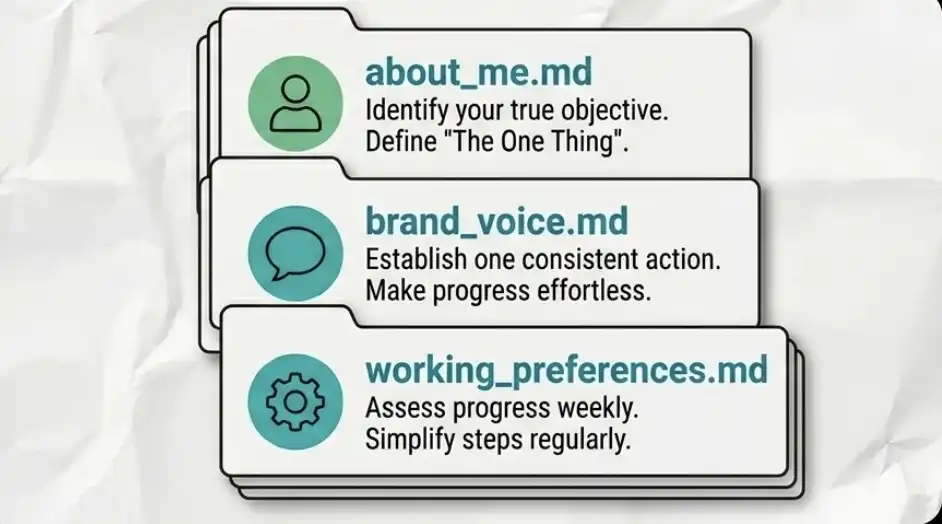
Bunlar, Claude'un her görevi çalıştırmadan önce okuduğu metin dosyalarıdır. İşte bu dosyalar sayesinde, size ikinci yılınızda birlikte çalışmış gibi davranır, yeni başlamış genel bir asistan gibi değil.
about_me.md
Kim olduğunuzu, işinizin ne yaptığını, müşterilerinizin kim olduğunu, nasıl para kazandığınızı ve mevcut önceliklerinizi net bir şekilde yazın.
Claude her seferinde bu dosyayı okur - her seferinde.
brand_voice.md
İfade tarzınızı tanımlayın: Sevdiğiniz ton, hoşlanmadığınız ifadeler, sık kullandığınız cümle yapıları. Daha önceki gerçek yazım örneklerinizi doğrudan yapıştırabilirsiniz.
Bu dosyanın amacı, yazdıklarınızın artık "her zaman aynı Claude" gibi görünmemesini sağlamaktır.
working_preferences.md
Çalışma şeklinizi belirleyin: Görevler nasıl yönetilmeli, dosyalar nerede saklanmalı, çıktı hangi formatta olmalı.
Sıfırdan yazmaktan kaçının
En kolay yol, Claude'un size soru sormasına izin vermektir. Doğrudan şunu söyleyebilirsiniz: "Lütfen bana adım adım sorular sor ve yanıtlarıma göre bir iş beyin dosyası oluştur." Sadece 15 dakika gereklidir. Ancak size her hafta saatlerce zaman kazandırabilir ve sürekli olarak kullanılabilir.
Global Talimatlar vs. Proje Talimatları
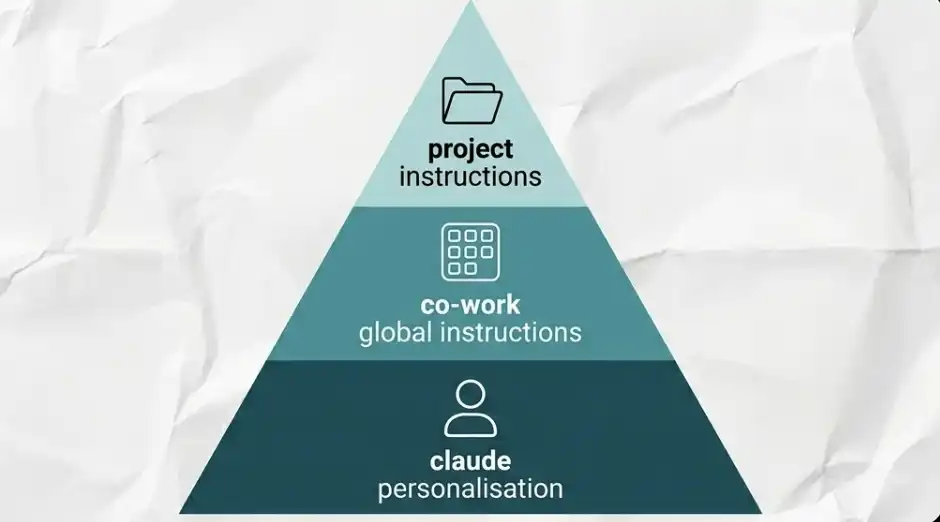
Üç seviye bulunmaktadır, her seviye kademeli olarak kapsamı daraltır. Bu üç seviye yapılandırıldığında, Cowork düzgün bir şekilde çalışır.
1. Seviye: Claude Kişiselleştirmesi (Global)
Adınıza tıklayın → Ayarlara gidin. Bu katman, Sohbet, Kod, Ortak Çalışma tüm senaryolarında geçerlidir.
Burada "Genel Kurallarınızı" belirleyebilirsiniz, örneğin:
· Aşırı kalın kullanımından kaçının
· Araştırma yaparken ilk elden bilgiyi tercih edin, ikincil derleme içeriği değil
· Belirsiz, çekimser ifadeler kullanmayın
Bu, temel davranış kurallarınızdır.
2. Katman: Ortak Çalışma Küresel Talimatlar
Yol: Ayarlar → Ortak Çalışma Ayarları → Küresel Talimatlar. Bu katman sadece Ortak Çalışma içinde geçerlidir, ancak tüm görevler için geçerlidir.
Bazı kapsamlı kuralların yazılması için uygundur, örneğin:
· Tarih formatını belirtme
· Dosya adlandırma standartları (örneğin: altçizgi_açıklayıcı_ad)
· İşle ilgili görevlerle uğraşırken, her zaman sandbox klasörünü kontrol edin
Amacı, her görevde aynı bağlamı tekrar girmekten kaçınmaktır.
3. Katman: Proje Özel Talimatlar
Sadece belirli bir projede geçerlidir.
Örneğin, YouTube projesinde:
· Videonun başlığını oluşturmak için belirli bir slayt aracı kullanın
· Tüm verileri belirli bir tabloya kaydedin
Bu kurallar finansal projelerinizi etkilememelidir.
Temel İlke: Kesin İzolasyon
Farklı projelerin kuralları kesin olarak izole edilmelidir. Aksi takdirde "kontaminasyon" meydana gelir: YouTube'un içerik kuralları mali görevleri etkiler; çıktı tarzı karışır, mantık kaybolur. Bir kez karıştığında, Claude kendi kimliğini "kim olduğunu anlamakta zorlanmaya başlar".
Genel alışkanlık, Ortak Çalışma yürütme, proje uzmanlığı belirleme.
AI'nızı Yetkilendirin
Buradan başlayarak, Ortak Çalışma artık sadece yararlı bir araç değil, görevleri otomatikleştirebilen bir operatöre dönüşüyor. Ona yetenekler vermemiz gerekiyor, böylece kumdan çıkıp uygulamalarla, web siteleriyle ve masaüstü ortamınızla etkileşime girebilir.
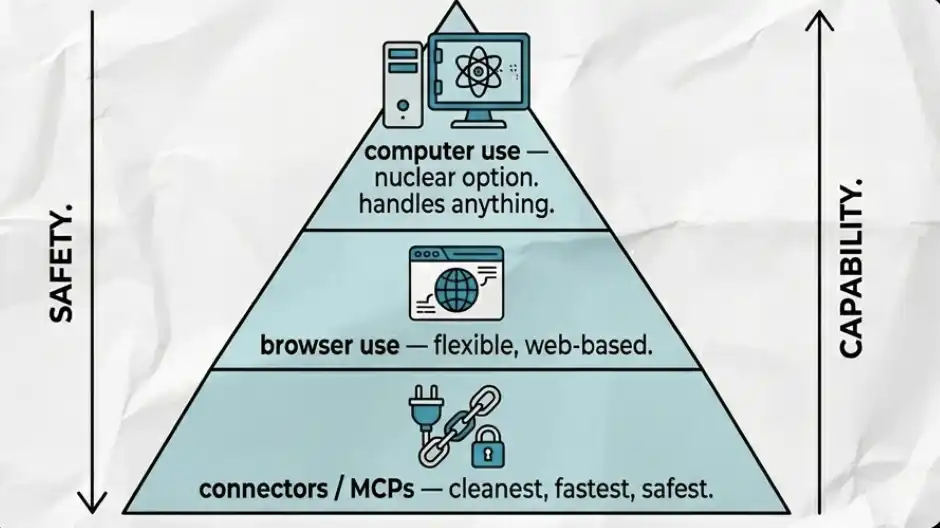
Toplam üç yetkiye ayrılmıştır, bu sırayla kullanın: önce bağlayıcıları kullanın, ardından tarayıcı yeteneklerini, ve en sonunda yedek olarak bilgisayar işlemlerini kullanın.
Bağlayıcılar ve MCP
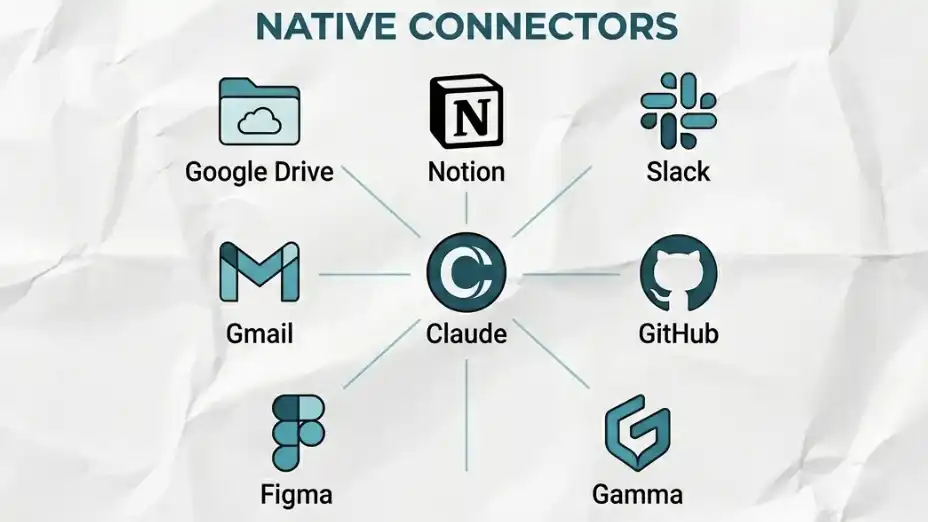
Bağlayıcılar (Model Context Protocols olarak da bilinir) Claude'ın günlük kullandığınız uygulamalarda doğrudan işlem yapmasını sağlayabilir.
Kopyala yapıştır yoluyla değil, ekran görüntüsü alarak değil, yetkilendirilmiş erişim yoluyla, doğrudan uygulama arayüzünde işlem gerçekleştirilir. Dahili bağlayıcılar Google Drive, Notion, Slack, Gmail, GitHub, Figma vb. destekler.
Nasıl Bağlanır
Bağlantı kurulduktan sonra, ayrıntılı izin kontrolü yapabilirsiniz. Her bağlanan uygulama için "Her Zaman İzin Ver", "Onay Gerektir" veya "Erişimi Engelle" olarak ayrı ayrı ayarlayabilirsiniz. Her zaman ne yapabileceği ve yapamayacağı üzerinde tam kontrolünüz olacaktır.
Özel Bağlayıcılar
Gamma örneğinden başlayarak: Claude özel bağlayıcı olmadan bir sunum hazırladıysa, genellikle sonuç vasattır, düzenleme ve yapılandırma olmaz.
Ancak Gamma bağlayıcısını etkinleştirdiğinizde, Cowork otomatik olarak içeriği Gamm'a teslim eder ve net yapıya sahip, görsel açıdan mükemmel bir sunum hazırlar.
Temel prensip şudur: Doğru işi doğru araçla yapın. Genel bir aracın yapması gereken işi profesyonel bir araca yaptırmayın.
Expert Hacks (Uzman Hileleri)
Hile 1: Apify MCP (Veri Püf Noktaları)
YouTube, TikTok veya Instagram'dan veri almak mı istiyorsunuz? n8n'e ihtiyacınız yok, karmaşık bir otomasyon süreci oluşturmanıza gerek yok. Daha önce denedim, karşılaştırınca fark çok açık.
İşlem Adımları:
· Ücretsiz bir API Anahtarı oluşturmak için Apify hesabında oturum açın
· Cowork'un bağlayıcılarını açın, "Apify" arayın
· API Anahtarınızı yapıştırın ve bağlantıyı tamamlayın
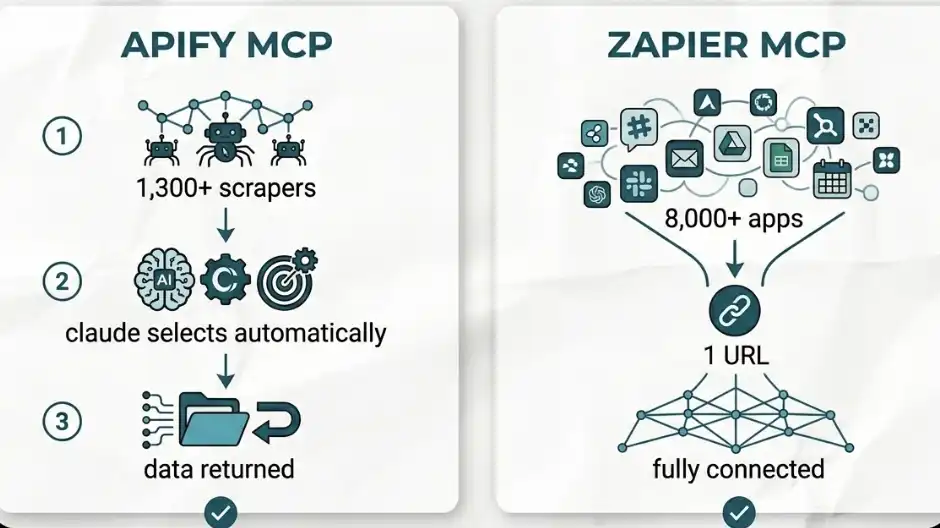
Tamamlandıktan sonra, Claude'a belirli bir platformdan veri çekmesini istediğinizde, otomatik olarak Apify'den 1300'den fazla örümcek aracı (onlara "oyuncu" diyorlar) arasından en uygun olanını seçecek ve görevi gerçekleştirecektir.
Manuel olarak seçmenize, yapılandırmanıza gerek yoktur. Aracı otomatik olarak bulacak, çalıştıracak ve verileri döndürecektir.
Hack 2: Zapier MCP (8000'den fazla uygulamayı bağla)
Eğer kullandığınız araç Claude tarafından doğal olarak desteklenmiyorsa, işte çözüm burada. Bu özelliği ilk kullandığımda gerçekten etkilenmiştim.
Zapier'ın MCP'si, HubSpot, Skool, Airtable vb. gibi 8000'den fazla uygulamayı bağlayabilir.
İşlem adımları:
· Bir MCP sunucusu oluşturun Zapier platformunda
· "Claude Cowork"u seçin
· Kullanmanıza izin verilen belirli araçları ve işlemleri yapılandırın
· Oluşturulan URL'yi kopyalayın
· Connectors'ın bağlayıcılarına geri dönün, "Zapier"ı arayın, bu URL'yi yapıştırın
10 dakikadan az bir sürede, 8000'den fazla uygulamaya erişebilirsiniz.
Bu entegrasyon seti, "Ama benim kullandığım araç desteklenmiyor, ne yapmalıyım?" gibi yaygın bir sorunu doğrudan ortadan kaldırmıştır.
Şimdi, bu sorun neredeyse kalıcı olarak ortadan kalkmış durumda.
Tarayıcı Yeteneği: Otomatik Web Sayfası Eylemi
Kullanılabilir bir bağlayıcı yoksa, tarayıcı eklentisini kullanın. Bu ikinci seviye yetenektir.
Kurulum Adımları
· Google Chrome'u açın
· Chrome Web Mağazası'na gidin
· "Claude"u arayın
· Kurun ve araç çubuğuna sabitleyin
· Cowork ayarlarında "Chrome'da Claude"u etkinleştirin
Etkinleştirildikten Sonraki Yetenekler
Etkinleştirildikten sonra Claude şunları yapabilir:
· Otomatik olarak bir tarayıcı sekmesi aç
· Bir web sitesine eriş
· Sayfa içeriğini oku
Ona bir URL verebilir ve şunu yapmasını sağlayabilirsin:
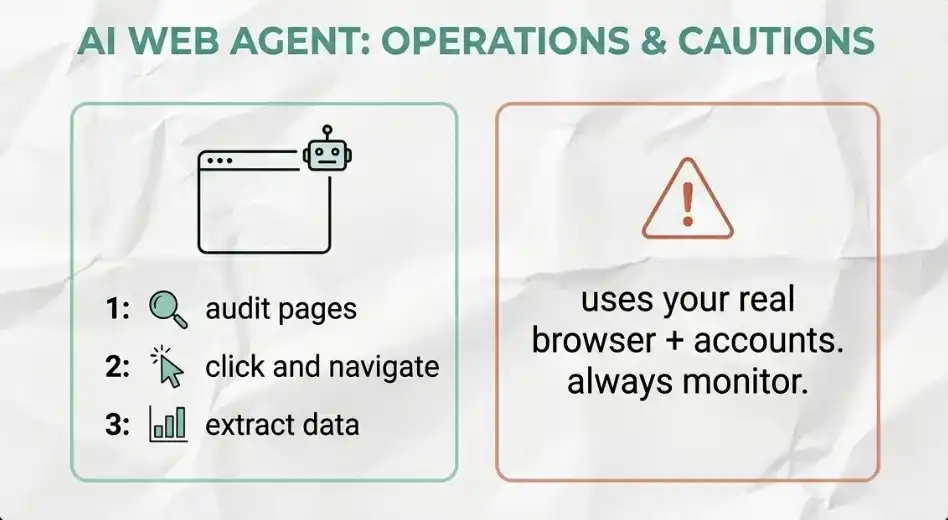
· Varış sayfasını incele
· CTA (Call to Action - Harekete Geçirme) düzenini analiz et
· Rakip analizi yap
Metni okumakla kalmaz, aynı zamanda sayfa yapısını da anlayabilir, örneğin:
· İtalik vurgu
· Başlık düzeyi
· Sayfa düzeni
Ayrıca çok adımlı işlemler gerçekleştirebilir.
Örneğin şunu yapmasını sağlayabilirsiniz: YouTube'u aç → Tavsiye edilen videolara göz at → İzlenme sayısı, beğenme oranı ve yorum duygusunu geri bildir
Tam bir şekilde eylemde bulunabilir.
Ciddiye Alınması Gereken Bir Risk Uyarısı
Claude kendi gerçek tarayıcınızı kullanır. Yani, kendi kişisel hesabınızda oturum açmıştır. Eğer uçak bileti araması yapmasını sağlarsanız ve siz ödeme bilgilerinizi havayolu şirketi web sitesinde zaten kaydetmişseniz - teknik olarak, doğrudan ödeme yapabilecek yeteneğe sahiptir.
Bu nedenle şunlara ihtiyacınız var:
· Onun faaliyetlerini izleme
· Erişim kısıtlamaları belirleme (bloklisteler)
Bu teorik bir risk değil, gerçek bir yetenektir. Onu, henüz yeni başlamış ancak artık hesabınıza erişimi olan bir çalışan olarak düşünün.
Bilgisayar Kullanım Yeteneği: Tam Ekran ve Masaüstü Kontrol
Bağlayıcı çözüm bulamadığında ve tarayıcı yetenekleri yetersiz kaldığında, Bilgisayar Kullanımı'nı kullanın. Bu son çare önlemidir.
Claude'un Şunu Yapmasına İzin Verir:
· Doğrudan ekranınıza "bak"
· Fare kontrolü
· Klavye girişi yapma
Yani, bilgisayarınızda manuel olarak yapabildiğiniz her şeyi şimdi otomatik olarak yapabilir.
Nasıl Etkinleştirilir
· Hesap adınıza tıklayın
· Ayarlar'a gir → Genel
·「Bilgisayar Kullanımı」'nı açın
Önemli: Herhangi bir işlem yapmadan önce, hassas uygulamayı önce blocklist'e (kara listeye) ekleyin.
Gerçek Kullanım Senaryosu
Örneğin Claude'ye şunu yapmasını söyleyebilirsiniz: Masaüstünde bir video dosyası bulup CapCut projesine sürüklemesini
Yürütme süreci şöyle olur:
·Claude Finder ve CapCut'a erişim isteğinde bulunur
·Klavyeyi hiç kullanmanız gerekmez
·Dosyanızı görsel olarak tanır
·Düzenleme yazılımını açar
·İlgili dosyayı bulur ve sürüklemeyi tamamlar
Tüm süreç otomatik olarak gerçekleşir. Bu yetenek çok güçlüdür. Bu nedenle, blocklist'i öncelikle ayarlamalısınız.
Otomasyon ve Görev Delegasyonu
Bu aracı kullanma şeklinizi kökten değiştirecek bir kural var: Haftalık olarak bir kezden fazla tekrarlanan herhangi bir görev otomatikleştirilmelidir.
Otomasyon sistemi dört katmana ayrılır: Yetenekler, Eklentiler, Zamanlanmış Görevler, Gönderme Modu. Bunlar adım adım inşa edilen ve hepsinin bir arada olmasını gerektirmeyen bir yetenek yığınıdır.
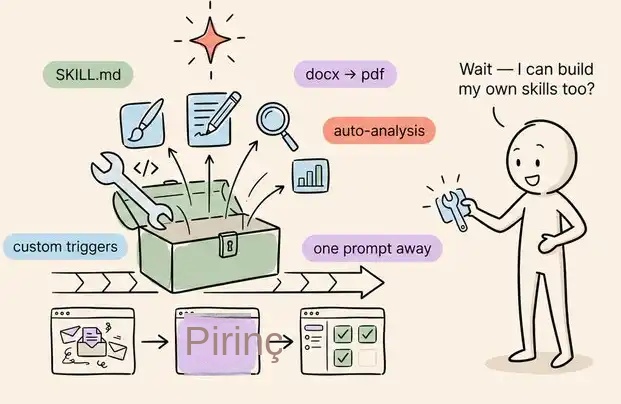
Özel Yetenekler: Bir iş akışını tek bir komuta sıkıştırma
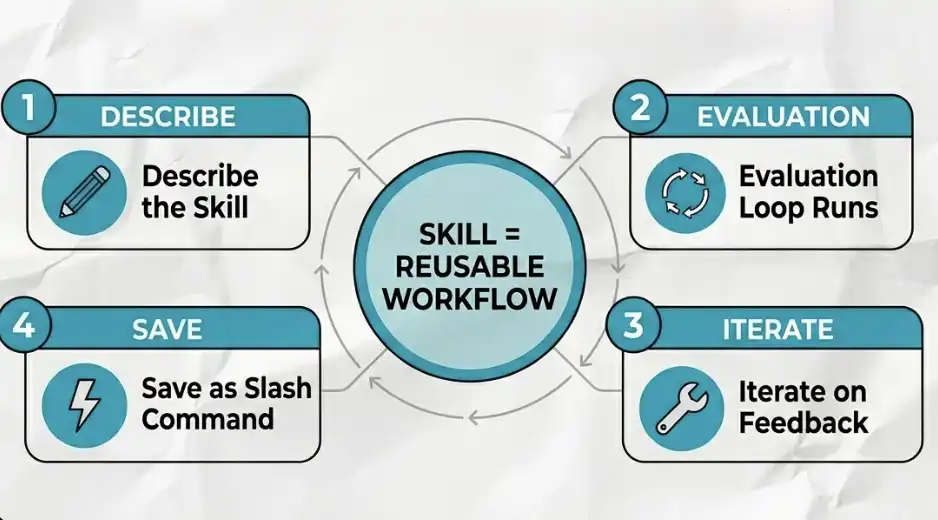
Yetenek esasen yeniden kullanılabilir bir yapay zeka iş akışı olup tek bir komuta kapatılmıştır.
Artık aynı işlemi yürütmek için uzun bir komut dosyası yazmanıza gerek yok,
sadece bir eğik çizgi komutu kullanmanız yeterlidir, örneğin: /faturaları_özetle
Yeteneğin Arkasında Ne Var?
Temelde, o bir .md dosyasıdır:
·Komutları içerir
·Bazen betik içerir
·Claude görevi yürütürken dinamik olarak yüklenir
Kod yazmanıza gerek yok. Sadece doğal dilde açıklama yapmanız yeterlidir, Claude bu dosyayı size otomatik olarak oluşturacaktır.
Yetenek Oluşturma Süreci
1. Tanım (The Prompt)
Bu Yetenek'in ne yapacağını net bir şekilde açıklayın.
Örneğin:
· Tüm oluşturulan sunumların otomatik olarak marka renk şeması ve yazı tipi ile uygulanması
· Bir yığın faturayı yapılandırılmış bir tabloya dönüştürme
2. Değerlendirme Döngüsü (Evaluation Loop)
Cowork, bir Yetenek test mekanizmasıyla birlikte gelir:
· Bir kez görevi Yetenek ile gerçekleştirin
· Yetenek kullanmadan görevi tekrar gerçekleştirin (referans olarak)
· İki sonucu yan yana karşılaştırın
3. İterasyon (Iteration)
Sonuçları kontrol edin:
· Herhangi bir gereksinimi atladınız mı (örneğin, bej arka plan unutuldu mu)
· Yazı tipi doğru mu
· Biçim beklentilere uygun mu
Sorunları Claude'a geri bildirin, otomatik olarak düzeltilecektir.
4. Kaydet ve Dağıt (Save & Deploy)
Çıkışınız standartlarınıza ulaştığında: "becerilerinize kopyala" ya tıklayın.
Bundan sonra, bu tüm süreç bir komutla çağrılabilir.
Oluşturabileceğiniz Yetenek Türleri
· Bir dosya klasöründeki tüm faturaları otomatik olarak çözümleyerek kategorilere ayrılmış bir Excel tablosu oluşturmak
· YouTube videolarını yakalayarak zaman damgalı etkileşimli HTML transkript oluşturmak
· Harici görüntü modeli API'sını çağırarak marka stilinize uygun bir infografik tek bir tıklamayla oluşturmak
Özetle: Yetenek = "Karmaşık Süreci" "Bir Eyleme" Dönüştürme.
Eklentiler: Birden Fazla Yeteneği Birleştirme ve Tam İş Akışı Oluşturma
Bir Yetenek yalnızca bir süreci otomatikleştirebilir, ancak Birleşim Parçasının amacı, birden fazla Yetenek ve bağlayıcıyı bir araya getirerek bir tam "pozisyon" iş akışını otomatik hale getirmektir.
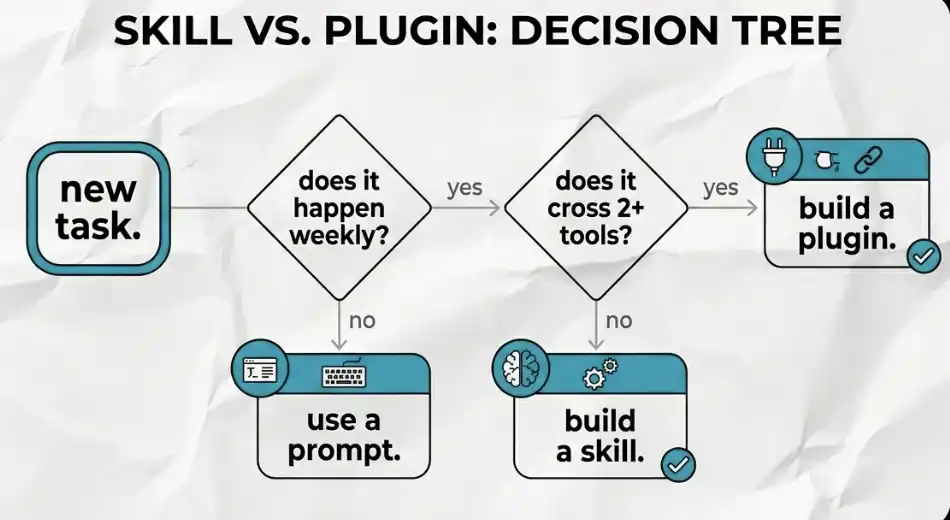
Yetenek mi Yoksa Eklenti mi Kullanılacağı Nasıl Belirlenir?
Bunu basit bir test ile görebilirsiniz:
· Bu görev haftalık olarak tekrarlanıyor mu? Eğer öyle değilse, doğrudan normal bir prompt kullanın.
· 3'ten fazla adımı içeriyor mu ve 2'den fazla aracı (örneğin Slack + Gmail + Notion) kapsıyor mu? Eğer öyle değilse, Skill kullanın. Eğer öyleyse, Plugin kullanmalısınız.
Plugin Nasıl Oluşturulur?
Cowork'a yapmak istediğiniz otomasyon hakkında sadece söylemeniz yeterlidir
Gereken: MCP'ler (bağlayıcılar); ilgili Yetenekler. Bir komutla tüm bu akışı çalıştırmak için bir arada bir "ana akış paketi" oluşturur.
Plugin'ın En Önemli Değeri: Tekrar Kullanılabilir ve Dağıtılabilir
Plugin paylaşılabilir. En iyi çalışma akışınızı (SOP) bir Plugin'e paketleyerek takımınıza veya topluluğa dağıtabilirsiniz. Görevleri yürütürken, sonuçlar neredeyse sizin yaptığınızla aynı olacaktır.
Yani, çalışma şekliniz ürünleştirildi.
Zamanlanmış Görev: Otomasyonu Zamanla Çalıştırın
Şimdi, Yetenekler ve Plugin'ler belirlenen zamanlarda otomatik olarak tetiklenebilir. Bilgisayarınızın başında olmasanız bile çalışacaklar.
Zamanlanmış Görev Nasıl Ayarlanır
· Sol kenar çubuğundan "Zamanlanmış" sekmesine gidin
· "Yeni Görev"e tıklayın
· Görev adını ve açıklamayı doldurun
· Prompt içinde ilgili Yetenek veya iş akışını belirtin. Örneğin: "Uçak biletimi arama becerim kullanarak, İngiltere'den İspanya'ya gidiş-dönüş bilet fiyatı 2400 GBP'nin altında olan uçuşları ara"
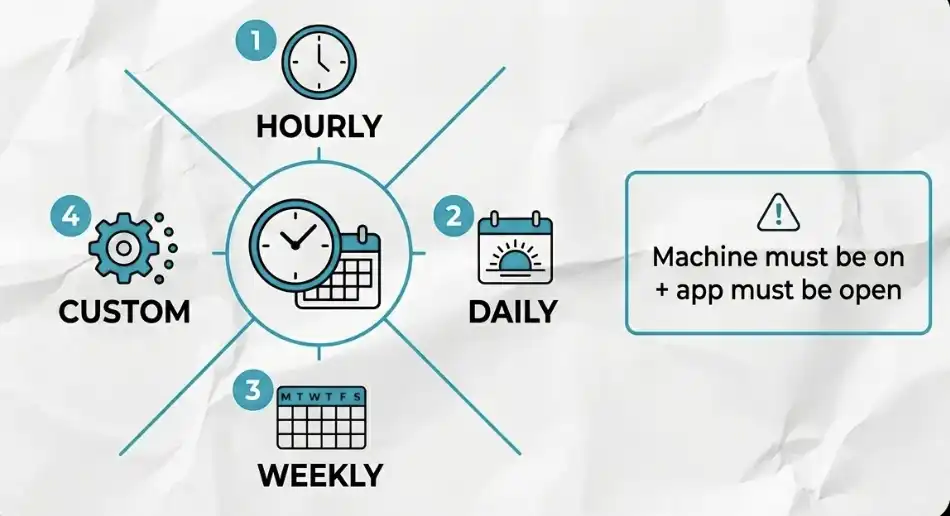
· Yürütme sıklığını ayarlayın: Her saat, her gün, her hafta veya belirli bir tarih + saat
· İlgili proje klasörünü seçin
· Kaydet
En Önemli Kural
Zamanlanmış görevler yalnızca bilgisayarınız açık ve Cowork uygulaması çalışır durumdaysa yürütülür. Sabah 9'da bir görev ayarladınız ancak bilgisayarınız kapalıysa, göreviniz bilgisayarınızı açtıktan sonra çalışacaktır.
Biraz Gözden Kaçabilen Önemli Bir Detay
Cihazın uyanık kalmasını sağlamak için güç ayarlarını ayarlamanızı öneririz. Bu genellikle en yaygın sorun kaynağıdır — birçok otomasyonun "çalışmamasının" nedeni, yanlış yapılandırmadan ziyade cihazın çalışmıyor olmasıdır.
İletim Modu: Uzaktan Kontrol için Telefon
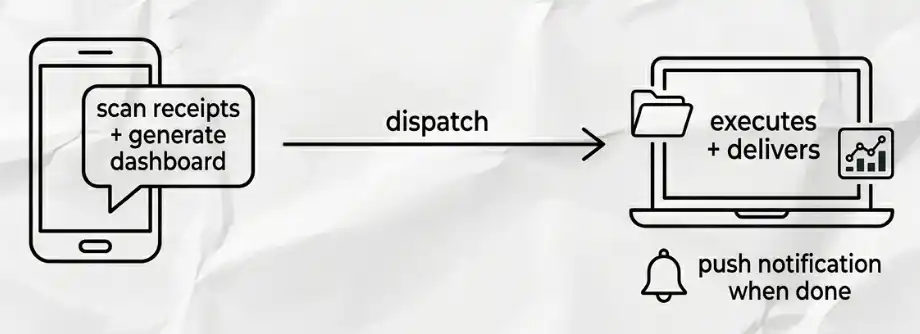
Bilgisayarınızın başında olmadığınızda ancak görevin yerel makinede yürütülmesi gerektiğinde İletim Modunu kullanın. Claude'a telefonunuzdan bir mesaj gönderebilir ve o da masaüstünüzde görevi gerçekleştirecektir. Telefon ve bilgisayar aynı ileti dizisini paylaşırlar ve bağlam kesintiye uğramaz.
Nasıl Ayarlanır
Masaüstünde Cowork üzerinde:
· Ayarlara girin, İletimi etkinleştirin
· İletim menüsünü açın ve "Uyanık Tut"u etkinleştirin (son derece önemli). Bu, bilgisayarın uykuya geçmesini engelleyerek dosyalara erişim sorunlarını önler
· Tarayıcı işlemlerine ve bilgisayar kullanımına izin verin
Nasıl Kullanılır
Telefondan komut gönderin, örneğin: "Fişlerim klasörünü tarayın ve bir veri panosu oluşturun."
Cowork işlemi tamamen bilgisayarınızda gerçekleştirecektir. Bildirimleri açtıktan sonra, görev tamamlandığında sizi hemen bilgilendirecektir.
Usta Seviyesi İş Akışı: Öncelikle Bu Üç Sistemi Kurun
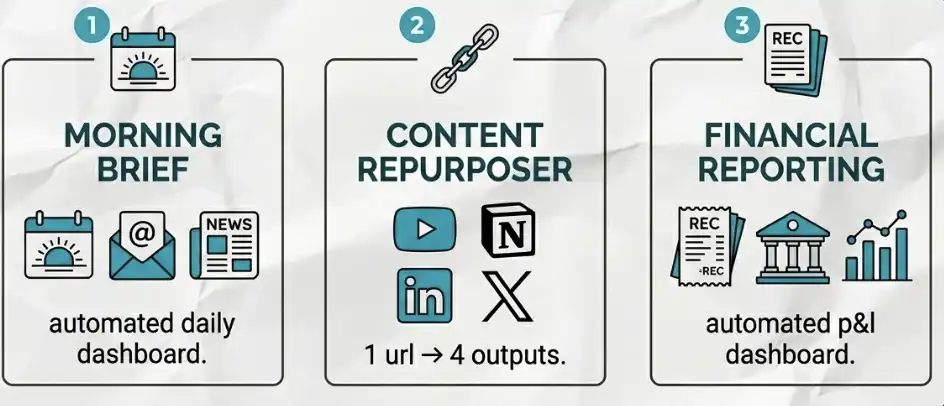
Aşağıdaki üç sistem, yapmaya değer ve bu sırayla ilerlemelisiniz.
1. Günlük Sabah Bilgileri (Morning Brief)
İşe başlamadan önce Claude'ın o gün için bilgileri düzenlemesine izin verin. Zamanlanmış bir görev olarak ayarlanabilir ve takviminiz ve e-postanızla senkronize olabilir. Bu:
· O günün ajandasını özetler
· İşleme koyması gereken e-posta konularını listeler
· Yerel hava durumunu sorgular
· Sektörünüzle ilgili en son haberleri alır
· Hatta önceden e-posta yanıtları taslağı hazırlayıp sizden onay alarak göndermeye hazırlar
Bilgisayarın başına oturduğunuzda, her şey hazır olur. Bu tek set, abonelik ücretini hak etmeye yeterlidir.
2. İçerik Yeniden Kullanım Sistemi (Content Repurposer)
Claude'a bir YouTube bağlantısı verin, otomatik olarak şunu yapacaktır:
· Video transkripsiyonunu çıkar
· İçeriği yeni bir Notion sayfasına düzenle
· LinkedIn ve X platformları için uygun metinleri otomatik oluştur
Bir giriş, üç çıkış. Her şey manuel olarak yapılmadan.
3. Finansal Raporlama Sistemi (Financial Reporting)
Aylık olarak otomatik olarak çalışacak bir görev ayarlayın.
Şunları yapabilirsiniz:
· Claude'a işlem kayıtlarınızı erişim verin (tüm hesap bilgilerini sağlamanıza gerek yok)
· Ya da doğrudan bir makbuz klasörü sağlayın
Otomatik olarak:
· Harcamaları sınıflandırır
· Gelir-gider durumunu karşılaştırır
· Etkileşimli bir HTML finansal gösterge tablosu oluşturur (kar ve zararı gösterir)
Muhasebeciniz bu düzenlenmiş raporu doğrudan kullanabilir ve neredeyse hiç zaman harcamanız gerekmez.
Token Yönetimi: Kredi Hızlı Tükenmesinden Nasıl Kaçınılır
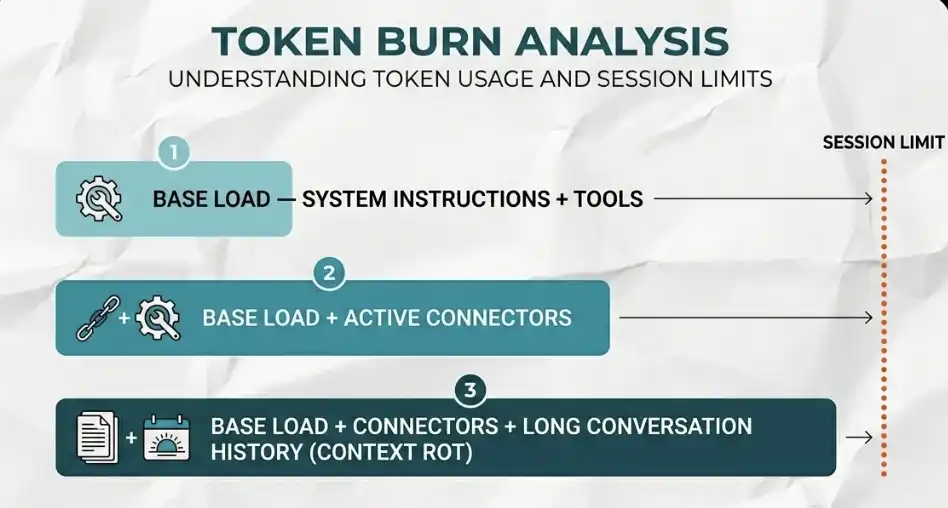
Claude'a gönderdiğiniz her kelime ve dosyadan okuduğu her kelime bir token tüketir. Düzgün yönetilmezse, bir haftada kredinizi tüketebilirsiniz.
Görülmüştür ki tamamen kaçınılabilir üç hata yüzünden bazıları üst düzey paket kredisini üç gün içinde tüketmiştir. Bunlar şunlardır:
Hata 1: Temel Yüklemeyi Gözardı Etme
Herhangi bir içerik girilmeden önce, bağlam pencereniz bir kısmını zaten işgal etmiştir:
· Sistem komutu
· Kullanılan araçlar
· Etkinleştirilmiş MCP bağlayıcıları
Bunlar token kullanır. Ne kadar çok bağlayıcı açarsanız, o kadar hızlı tüketilir. Sadece gerçekten ihtiyaç duyduğunuz kısmı açın.
Hata 2: Bağlam Bozulması (Context Rot)
Aynı konuşma penceresinde uzun süre devam ederseniz, Claude her seferinde tüm konuşma geçmişini yeniden yükler. Örneğin bir e-postayı yazdıktan sonra aynı pencerede onunla Dubai seyahati planlarsanız, sistem "e-posta içeriğini" de "seyahat görevine" yükler.
Bu tamamen israftır ve birçok kişi bu şekilde farkında olmadan kotasını tüketir.
Hata Üç: Toplu İşleri Diyalogla İşlemek
100 fatura işlemek istiyorsanız, ancak Claude'a faturaları diyalogda tek tek okuyup işlemesine izin verirseniz, jetonunuz hızla tükenir. Daha iyi bir yaklaşım, Cowork'ün bu faturaları işlemek için yeniden kullanılabilir bir betik (Skill) yazmasına izin vermektir.
Betik tarafından tüketilen jeton, tek tek diyalog işlemine göre çok daha düşüktür, bu fark çok açıktır.
30–45 Dakika Kuralı
Her oturumu kısa ve odaklı tutun.
· Her pencere yalnızca bir konuyu işlesin
· 30–45 dakika kullanın veya görevi değiştirirken yeni bir pencere açın
Yeni pencere yeni bir bağlam anlamına gelir, aynı zamanda yeni bir jeton bütçesi anlamına gelir.
Paralel Alt Yönetici
Büyük görevler için Claude'ü paralel olarak çalıştırabilirsiniz:
· Birden fazla alt yöneticiyi dağıtın
· Her bir alt yönetici bağımsız bir bağlam penceresine sahiptir
· Farklı bölümleri aynı anda işleyin
Einstein İlkesi
Opus, karmaşık, yüksek riskli mantık görevleri için kullanılır. Sonnet, neredeyse tüm senaryolarda kullanılır.
Zamanın %99'unda Opus'a ihtiyacınız yoktur. Onu varsayılan model olarak kullanmayın.
AI Güvenliği
Cowork doğrudan yerel makinenizde çalışır. Anthropic, ürünün temelinde güvenlik önlemleri zaten yerleşiktir, bu nedenle temel risk düşüktür. Sorun burada değil.
Gerçek risk, diğerlerinden gelir.
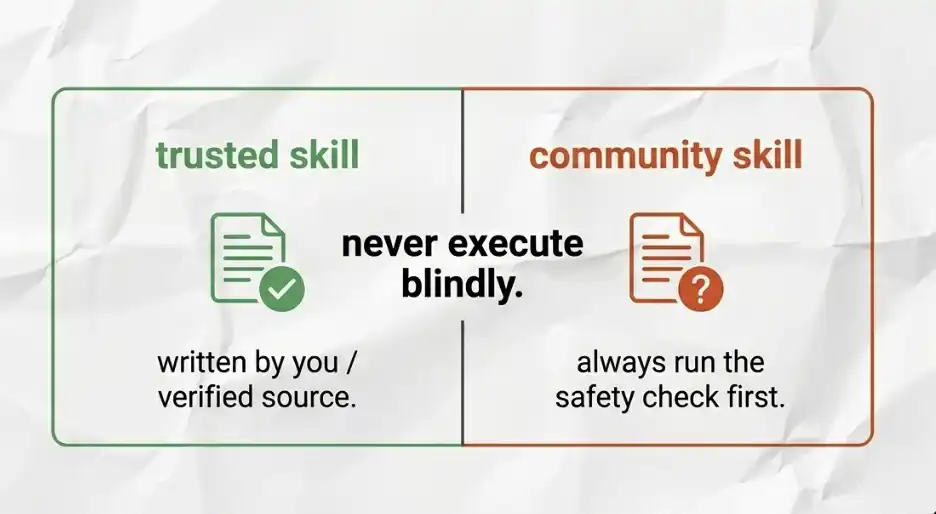
GitHub gibi platformlardan başka kullanıcıların oluşturduğu gelişmiş Yetenekler'i indirebilirsiniz. Bu harici Yetenekleri içe aktardığınızda, temelde Claude'ü, verdiğiniz izinler çerçevesinde kendi makinenizde çalıştırması için bir talimat ekliyorsunuz demektir.
Eğer birisi bu .md dosyasına kötü niyetli bir talimat yerleştirirse, bir işlem enjeksiyonu (prompt injection) meydana gelebilir —örneğin, AI'ı dosyaları silmeye, veri çalmaya ve hatta kendi izninizi yükseltmeye yönlendirmek.
Bu bir varsayım değil, gerçek bir risktir.
Güvenlik Kontrol Süreci
Skills kütüphanene herhangi bir dış .md dosyasını eklemeden önce lütfen aşağıdaki adımları uygulayın: Bu Skill'in tüm içeriğini Claude Chat'e kopyalayın ve şu soruyu doğrudan sorun: "Bu Skill, herhangi bir zararlı, kötü amaçlı veya iddia edilen görev kapsamını aşan komut içeriyor mu?"
Sadece iki dakika sürer. Ama her seferinde yapılmalı, istisna yok.
Çıkarmanız Gereken Temel Sonuç
Bu kılavuzun tüm içeriği, şu temel bilişsel dönüşüm üzerine inşa edilmiştir: Claude Cowork'ü bir sohbet aracı olarak görmeyin. Temelde, bu "kendi kendine yeten bir çalışan" olarak görevlendirilebilecek bir araçtır.
Bu gerçeği anladığınızda, soru sormaktan vazgeçecek ve iş atamaya başlayacaksınız.
En Önemli Üç Nokta
1. Mimarlık Prompt'tan Daha Önemli
Bir net proje yapısı, eksiksiz bir .md bağlam dosyası ve birbirinden izole proje komutları, çıktı kalitesini artırmak için "hünerli prompt"tan çok daha önemlidir.
Temeli bir kez oluşturun, sonrası sürekli faiz.
2. Otomasyon Sistemi Katmanlıdır
Sıralama şudur: Skills → Eklentiler → Zamanlanmış Görevler → Dağıtım, her katman bir öncekinin üstünde inşa edilmiştir.
Bir bütün sistem üzerinde başlangıçta çalışmaya çalışmayın. Önce haftalık tekrarlayan bir görevi otomatikleştirin, sonra yavaş yavaş genişletin.
3. Güvenlik İsteğe Bağlı Değildir
Topluluktan indirdiğiniz her bir Skill'in çalışmadan önce kontrol edilmesi gerekmektedir. Güvenlik kontrolü sadece iki dakika sürer, ancak bu iki dakika belki de tüm makinenizi koruyabilir.
Sıradaki Adımınız
Bugün şu üç şeyi yapın:
· Bir kum havuzu klasörü oluşturun
· İzin verin
· Gerçek bir görev çalıştırın
Örneğin:
· Karışık İndirme Klasörü ile Başa Çıkma
· veya Bir Yığın Faturayı Düzenleme
Bu, bu aracın gerçek potansiyelini anlamanız için yeterli olmalıdır.
Hangi İş Akışından Başlamalı?
· Sabah Bülteni
· İçeriği Yeniden Kullanma
· Finansal Gösterge Paneli
Birini seçin ve hemen başlayın.
Eğer akılda tutmanız gereken tek bir şey varsa
Zapier MCP'yı kullanın. 8000'den fazla uygulamayı bağlayabilir ve yapılandırması sadece 10 dakika sürer. Eğer bu kısmı atladıysanız, şimdi geri dönüp bakın. Bu aracın içindeki en az bilinen özelliklerden biridir ve çoğu insanın asla gerçekten kullanmadığı bir yetenektir.
BlockBeats Resmi Topluluğuna Katılın:
Telegram Abonelik Grubu: https://t.me/theblockbeats
Telegram Sohbet Grubu: https://t.me/BlockBeats_App
Twitter Resmi Hesabı: https://twitter.com/BlockBeatsAsia
 İlgili Makaleler